프롬프트 · AI 자동화
뉴스 기사 하나로 카드뉴스 4장 뽑기, 챗GPT 프로젝트 따라하기
프로젝트 하나 만들고 지침 한 번 저장 → 기사만 붙여넣으면 제목·캡션·카드 4장 표·그림까지 · 지침 전문 포함
뉴스 기사 하나로 카드뉴스 4장 뽑기, 챗GPT 프로젝트 따라하기
한 줄 요약: 챗GPT에 '프로젝트' 하나 만들어 지침을 한 번 넣어 두면, 그다음부터는 기사만 붙여넣어도 제목·캐션·카드 4장 구성·그림까지 나옵니다.
준비물: 챗GPT 계정(무료도 됨). 디자인 프로그램 없음.
이 페이지 화면은 2026년 11월 5일 무료 계정에서 실제로 만든 것입니다. 결과 그림도 아래에 그대로 있습니다.
① 왼쪽 메뉴 '프로젝트' 옆 + 누르기
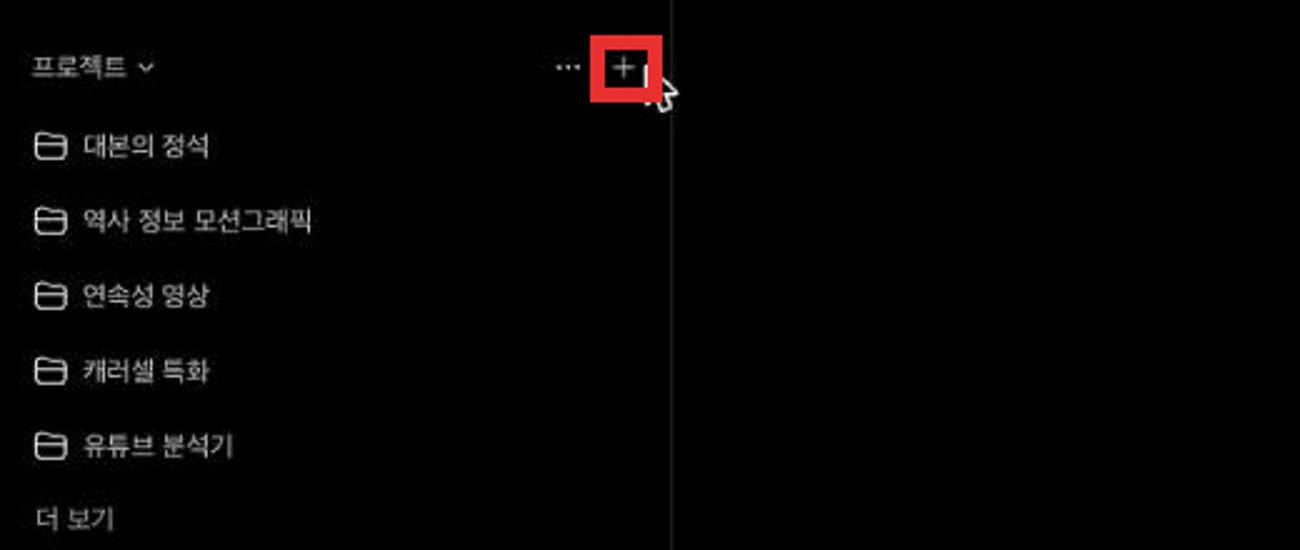
chatgpt.com 왼쪽 메뉴에서 프로젝트 글자 옆의 + 를 누릅니다. 메뉴가 안 보이면 왼쪽 위 아이콘을 눌러 펼치세요.
② 이름 적고 '프로젝트 만들기'
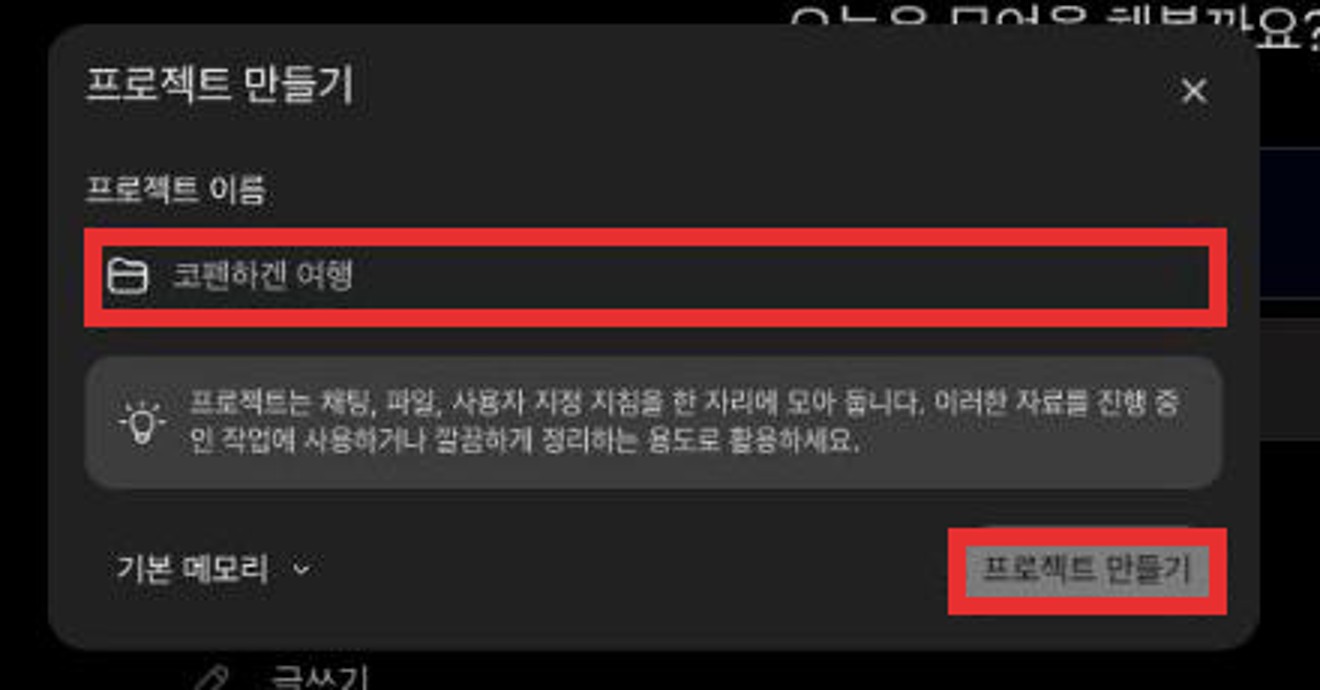
이름은 아무거나. 저는 카드뉴스 공장 이라고 했습니다.
③ 오른쪽 위 ⋯ → 프로젝트 설정
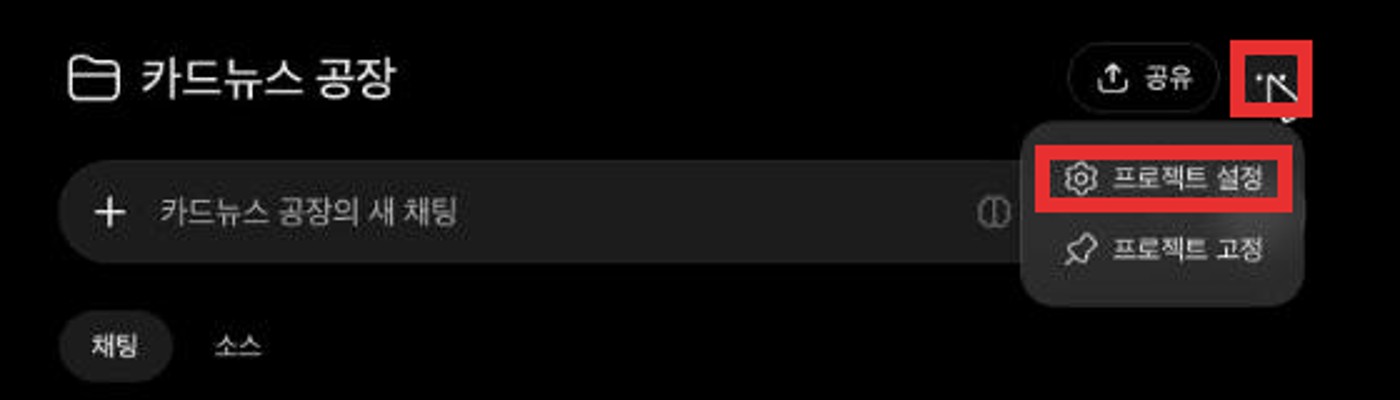
프로젝트 화면 오른쪽 위 ⋯ 을 누르면 프로젝트 설정 이 나옵니다.
④ '지침' 칸에 아래 문장 붙여넣고 저장
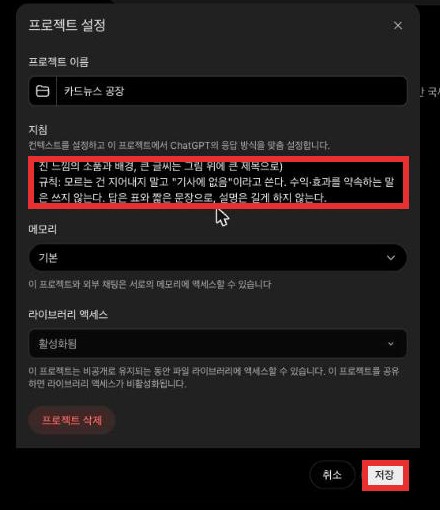
너는 인스타 카드뉴스 공장이다. 내가 뉴스 기사를 붙여넣으면 아래 순서로만 답한다.
1. 제목 후보 5개 (12자 안, 숫자 하나 포함, 질문 금지)
2. 캐션 3~4줄 (내 말로 다시 쓴 것, 마지막 줄에 "출처: 매체명")
3. 카드 4장 구성 표 (장 번호 / 큰 글씨 한 줄 / 작은 글씨 한 줄 / 그림 설명). 1장은 제목, 2~3장은 숫자 하나씩, 4장은 "지금 확인해 보세요" 같은 행동
4. 그림 프롬프트 4개 (카드마다 하나, 정사각형, 실제 사람 얼굴·회사 로고 없이, 사진 느낌의 소품과 배경, 큰 글씨는 그림 위에 큰 제목으로)
규칙: 모르는 건 지어내지 말고 "기사에 없음"이라고 쓴다. 수익·효과를 약속하는 말은 쓰지 않는다. 답은 표와 짧은 문장으로, 설명은 길게 하지 않는다.꼭 오른쪽 아래 '저장' 을 누르세요. 저도 처음에 X 로 닫았더니 지침이 날아가서 챗GPT가 "뭐 만들까요?" 하고 되물었습니다.
⑤ 기사 붙여넣고 Enter
프로젝트 안의 채팅창에 기사 본문(또는 핵심 내용)을 붙여넣습니다. 맨 끝에 (출처: 매체명, 날짜) 를 같이 적어 두면 캐션 출처가 정확해집니다.
저는 국세청 미수령 환급금 기사(위키트리 2026-09-25)를 넣었습니다.
⑥ 30초 뒤, 제목 5개 · 캐션 · 카드 4장 표 · 그림 프롬프트가 한 번에
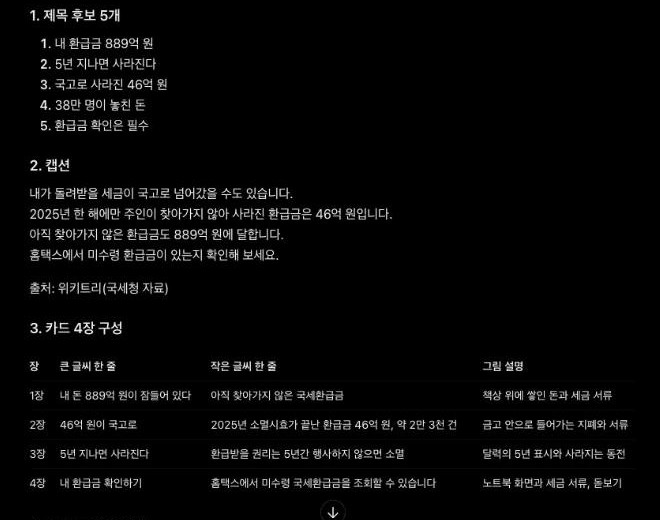
제목 후보에서 하나 고르고, 표의 '큰 글씨 한 줄' 이 카드 글자가 됩니다. 마음에 안 들면 "2장 큰 글씨 더 짧게" 처럼 한 줄만 고치면 됩니다.
⑦ "1장 그림 만들어줘" → 글자까지 들어간 카드가 나옴
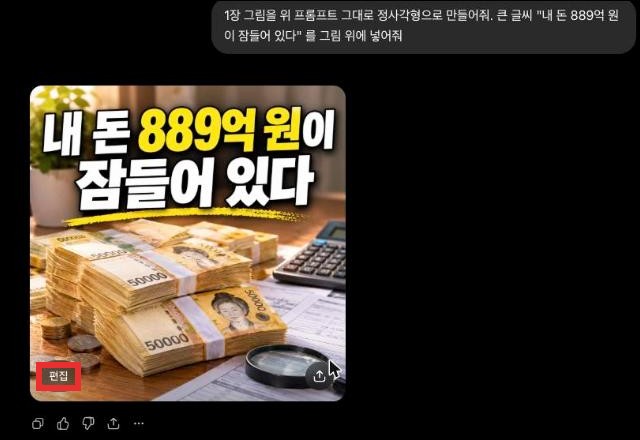
1장 그림을 위 프롬프트 그대로 정사각형으로 만들어줘. 큰 글씨 "내 돈 889억 원이 잠들어 있다" 를 그림 위에 넣어줘40초쯤 걸립니다. 2~4장도 같은 문장으로 번호만 바꿔서. 그림 아래 편집 으로 글자 크기나 색만 다시 시킬 수 있습니다.
⑧ 인스타에 올리기
4장을 내려받아 인스타 '여러 장' 으로 올리고, 캐션은 ⑥의 캐션을 붙입니다. 끝.
꼭 지킬 것
- 기사 사진·검색 사진은 쓰지 않습니다. "만들어줘" 로 새로 생성한 그림만 씁니다. 챗GPT가 프롬프트 옆에 웹 사진을 끌어다 보여줄 때가 있는데(사진 아래 사이트 이름이 붙음) 그건 남의 사진이라 쓰면 안 됩니다.
- 실제 사람 얼굴·회사 로고는 넣지 않습니다. 지침에 이미 들어 있습니다.
- 기사 문장은 내 말로, 캐션 끝에 출처. 정치·사건 피해자 소재는 피합니다.
막히면
- 지침대로 안 나오고 되물음 → ④에서 저장을 안 누른 것. 다시 열어 저장.
- 그림에 글자가 깨짐 → "글자는 한글 고딕 굵게, 두 줄로" 를 붙여 다시.
- 그림이 가로로 나옴 → "정사각형" 을 문장 앞에.
- 무료 계정 그림 한도 → 하루 몇 장 제한이 있어 4장을 하루에 다 못 뽑을 수 있음. 다음 날 이어서.
출처: 바코드랩 영상 "AI 카드뉴스 이렇게 만드세요|프롬프트 전부 공개" · 화면 캡처 2026-11-05
🙋 이번 주 미션: 기사 하나 골라 1장 카드만 만들어 카톡방에 올려 보기!
만든 카드 자랑하고, 지침이 안 먹히면 물어보세요.
자료로 실습하다 막히면 질문하고, 만든 결과도 함께 나눠 보세요.
이 작업을 매번 손으로 하기 싫다면
원문은 노션 자료실에도 있습니다.